はじめに
WordPress を CORESERVER(バリュードメイン)で運用していて、
- 「このサイトへの接続は保護されていません」
- 「このサーバーが◯◯であることを確認できませんでした」
- 「セキュリティ証明書の期限が切れています」
といった プライバシーエラー が突然出て困ったことはありませんか?
本記事では、実際に私のサイト「kazpara.com」で発生した SSL証明書の期限切れトラブル を、
初心者でも確実に再現できる手順で復旧した方法としてまとめてみます。
1. エラーの症状:突然サイトが「安全ではない」に
blogを作ったものの、作ったことに満足して最近仕事が忙しくてご無沙汰。
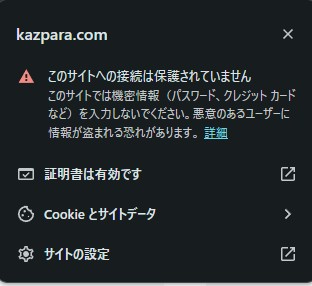
久しぶりにChromeでサイトを開いたところ、以下のような警告が表示されていました。
このサーバーが◯◯であることを確認できませんでした。
セキュリティ証明書の期限が32日前に切れています。
さらに、🔓 鍵マークをクリックすると:
- 証明書 → 期限切れ
- サイト接続 → 保護されていません
完全に SSL が死んでいる状態です。
2. 原因は「Value-Domain のネームサーバー設定」だった
今回の根本原因は次の通りでした。
❌ 間違った設定(私のサイトで実際に起きていたもの)
ns11.value-domain.com
ns12.value-domain.com
ns13.value-domain.com

これは バリュードメインの無料ネームサーバー専用 の設定で、
CORESERVER と合わせて使うべきものではなかったみたい。(早い話が私の単純なミス)
✅ 正しい設定(CORESERVERでSSL自動更新するための推奨値)
ns1.value-domain.com
ns2.value-domain.com
ns3.value-domain.com
Let’s Encrypt(無料SSL)は「ns1〜ns3」を前提に動いており、これ以外だと SSL の自動更新に失敗 するそうです。その結果、私のサイトの SSL も 32日前に失効したと。
3. 修正手順①:Value-Domain のネームサーバーを正しい値へ変更
▶ 手順
- Value-Domain にログイン
- 「ドメイン」→「ドメイン一覧」
- 自分のドメイン(例:kazpara.com)をクリック
- 「ネームサーバー設定」を開く
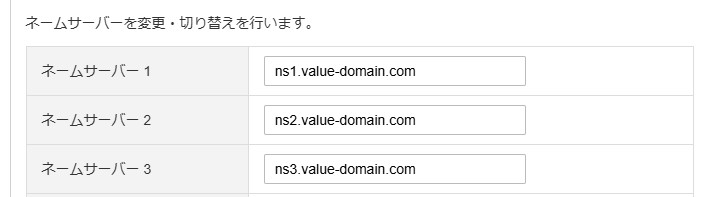
- 次の3つに修正する:
ns1.value-domain.com
ns2.value-domain.com
ns3.value-domain.com
💡ポイント
ns4〜ns5 や ns11〜ns13 は 使わない方が安定するらしい。
4. 修正手順②:CORESERVER で SSL を再発行(とても重要)
ネームサーバーを修正しても、既に切れた証明書は復活しません。そのため、CORESERVER 側で Let’s Encryptを再発行する必要があります。
▶ 手順
- https://admin.coreserver.jp にログイン
- 左メニュー → SSL証明書設定
- 自分のドメイン(kazpara.comとwww.kazpara.com)をチェック✅
- 「保存」ボタンを押す
成功すると以下の画面が出ます:
Let’s Encrypt request successful for:
kazpara.com
www.kazpara.com

この時点で「証明書は復活」しています。
5. 修正手順③:HTTPSリダイレクトを有効化する
SSLを発行しただけでは、サイトは http → https に自動で切り替わりません。CORESERVER側で https を強制する設定も必要です。
▶ 手順
- 左メニュー → ドメイン管理
- 自分のドメイン(kazpara.com)をクリック
- 次のように設定する:
- 強制リダイレクト:HTTPSリダイレクト(SSLを強制)
- ✔ HTTPSリダイレクトでSSLを強制
6. ブラウザで再チェック:鍵マークが復活!
数分待ってからサイトを開くと…
- 鍵マーク → 🔒 保護された通信
- Chrome の赤い警告 → 消滅
これで、SSL証明書の復旧は完了です。
7. まとめ:Value-Domain × CORESERVER のSSL更新は「ネームサーバー」が鍵
今回のトラブルは以下の順で解消しました。
- ネームサーバーを ns11〜13 → ns1〜3 に修正
- CORESERVER で Let’s Encrypt を再発行(保存ボタン押しただけ)
- HTTPSリダイレクトを 強制
- 鍵マークが 無事復活!
同じ構成でサイト運用している方は、今回の記事の手順だけでほぼ確実に復旧できるはず。
👉 次の記事(続編)はこれ!
記事2では、SSLを直しても警告が消えない場合に発生しやすい:
- Mixed Content(混在コンテンツ)
- CORSエラー
- www あり / なしの統一
- WordPress 側の URL 問題
について より深く、私のパターンで起きた実例ベースで紹介します。


コメント